Инструкции по настройке и запуску Telegram-магазина
Ниже — подробный пошаговый гайд: от регистрации бота через BotFather до первого входа в панель управления MyStockBot и базовой настройки проекта.
1. Регистрация бота в Telegram через BotFather
Сначала создадим отдельного Telegram-бота, который станет вашим магазином. Для этого используем официального бота @BotFather.
Найдите BotFather в Telegram
Откройте Telegram, в поле поиска введите @BotFather и перейдите в диалог с ним. Это официальный бот для управления и создания других ботов.
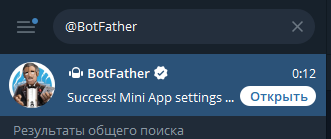

Создайте нового бота командой /newbot
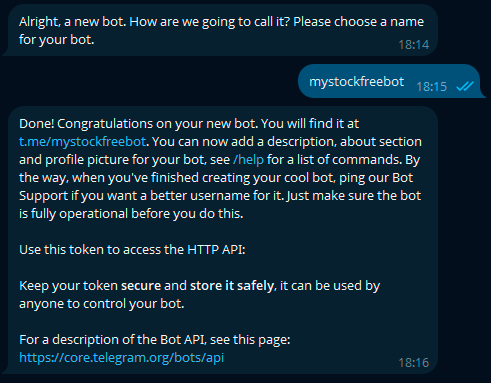
В чате с BotFather отправьте сообщение /newbot. BotFather попросит поочерёдно указать:
- Username бота — уникальный логин, который заканчивается на
bot, напримерMyStockShopBot.
Следуйте подсказкам BotFather, пока не увидите сообщение об успешном создании бота.
Скопируйте API-токен
Скопируйте токен — он понадобится при создании проекта на сайте MyStockBot.
2. Запуск проекта и авторизация на MyStockBot
Теперь, когда бот создан, пройдём авторизацию на сайте и создадим первый проект, используя полученный API-токен.
Вход на сайт через Telegram-код
Перейдите на сайт MyStockBot и нажмите кнопку «Войти».
В форме авторизации нажмите «Получить код в Telegram».
Введите код — авторизация будет завершена.
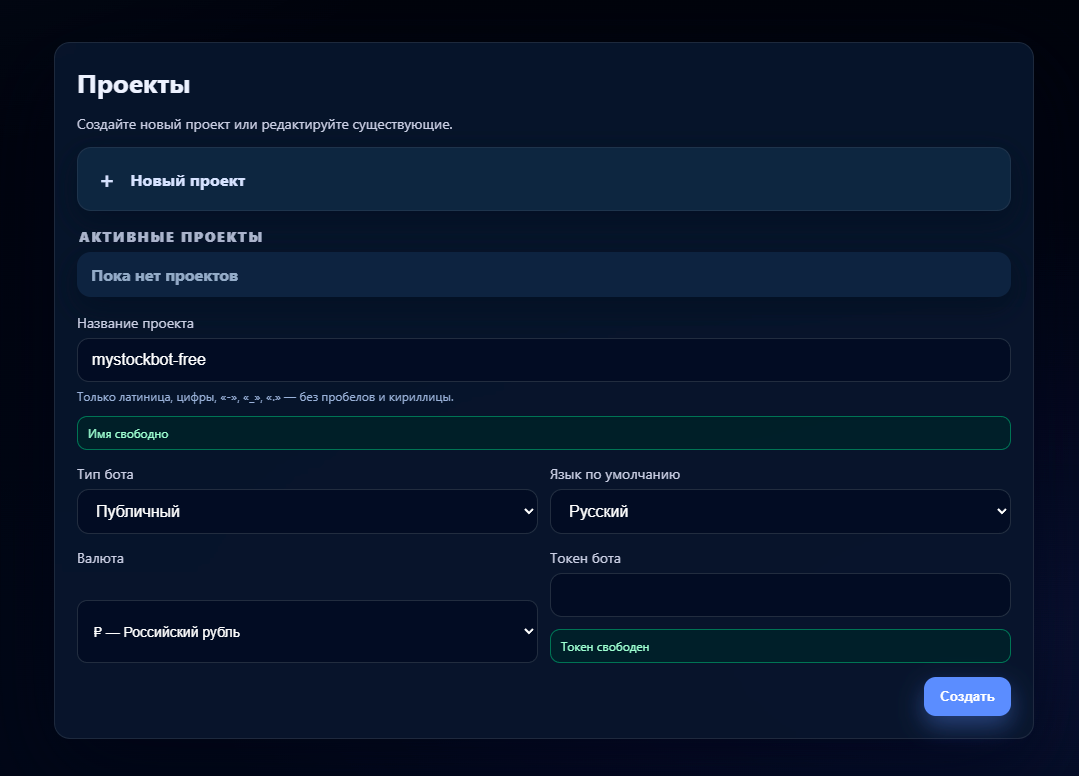
Создание нового проекта и привязка токена
Нажмите «Новый проект» и введите:
- Название проекта
- API-токен
Нажмите «Создать».
Активация и переход в панель
Проект появится в списке «Активные проекты» после активации.
3. Настройка панели управления
После активации проекта вы получите доступ к главной панели управления.
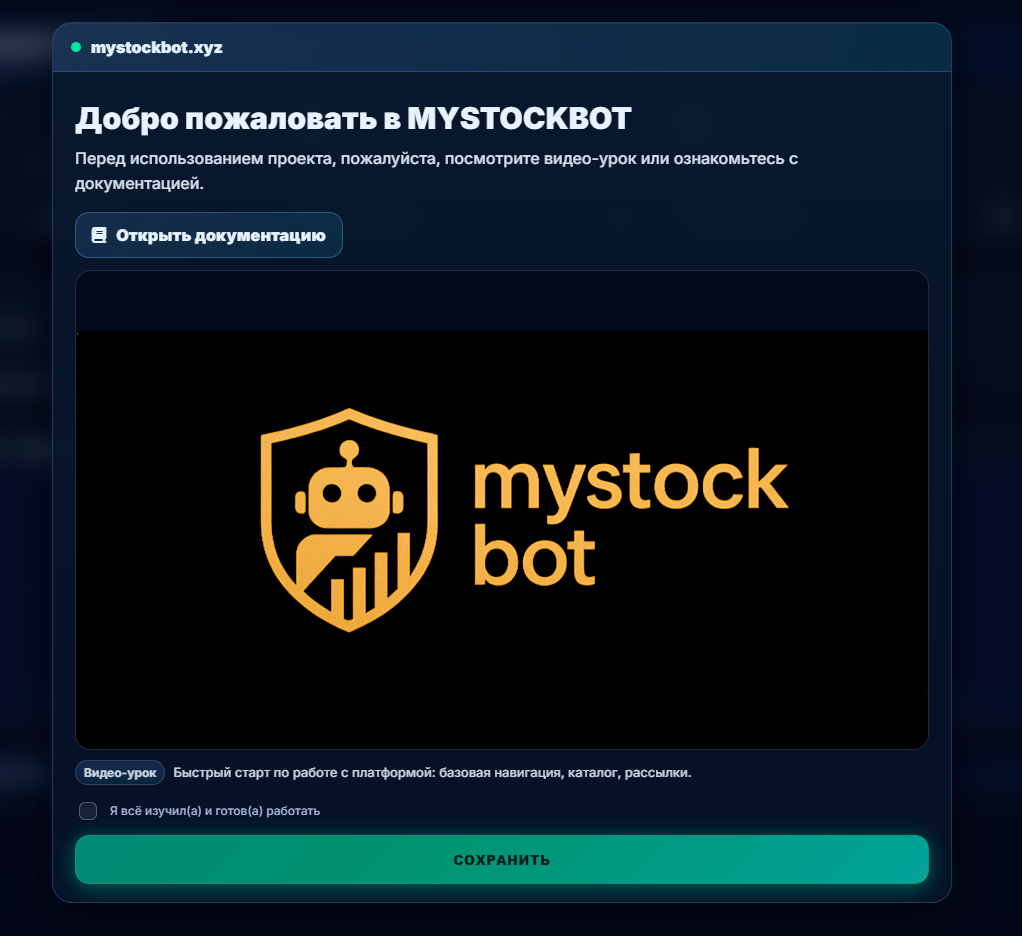
Посмотрите стартовое обучающее видео
Рекомендуем полностью его посмотреть и закрыть подсказку.
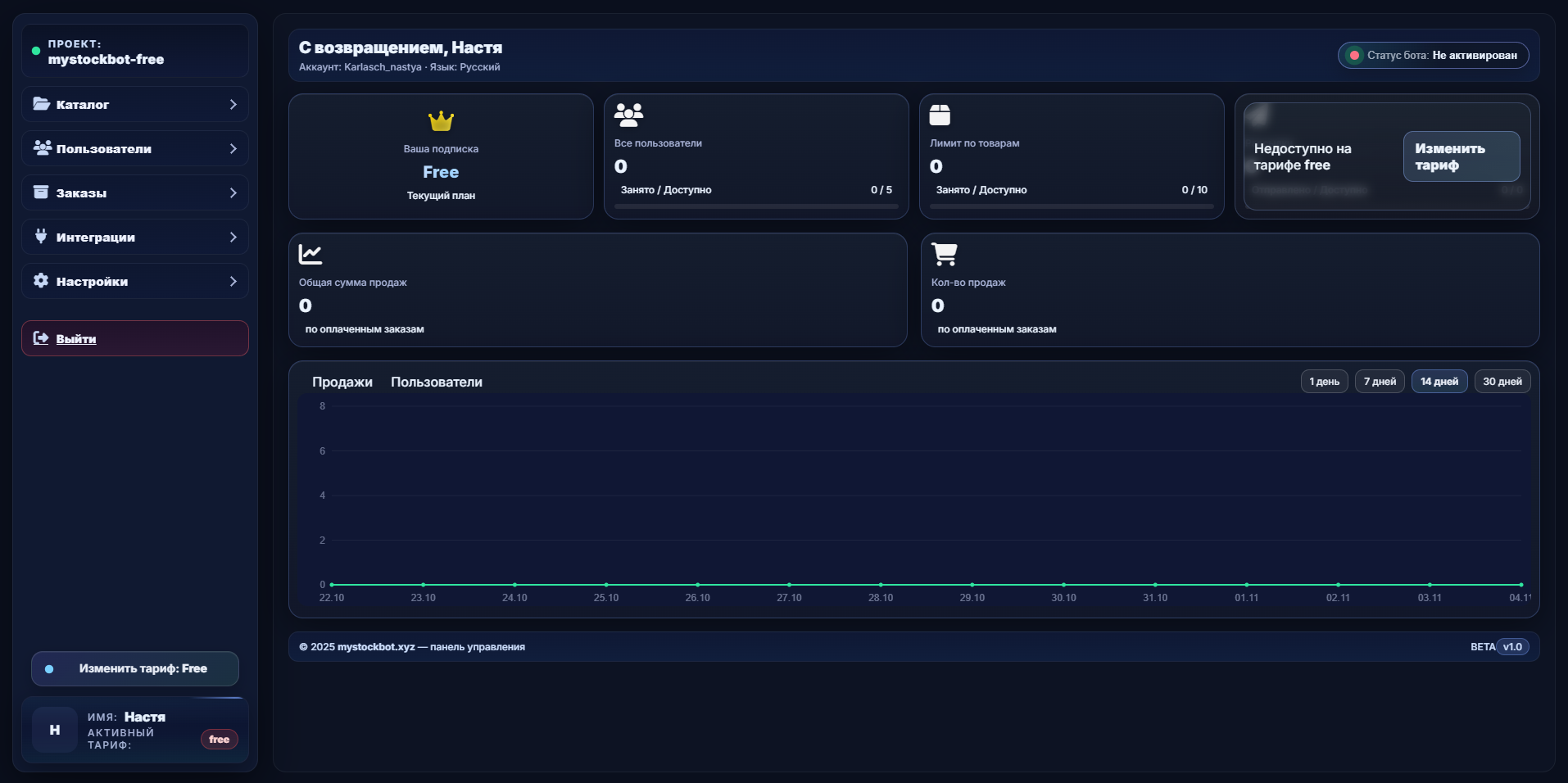
Главная страница панели
- лимиты проекта;
- статус магазина;
- быстрые ссылки к разделам.
4. Создание локальных товаров и категорий
В разделе «Каталог» вы управляете категориями и товарами.
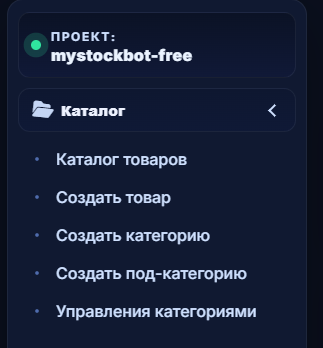
Откройте раздел «Каталог»
- Товары
- Категории
- Подкатегории
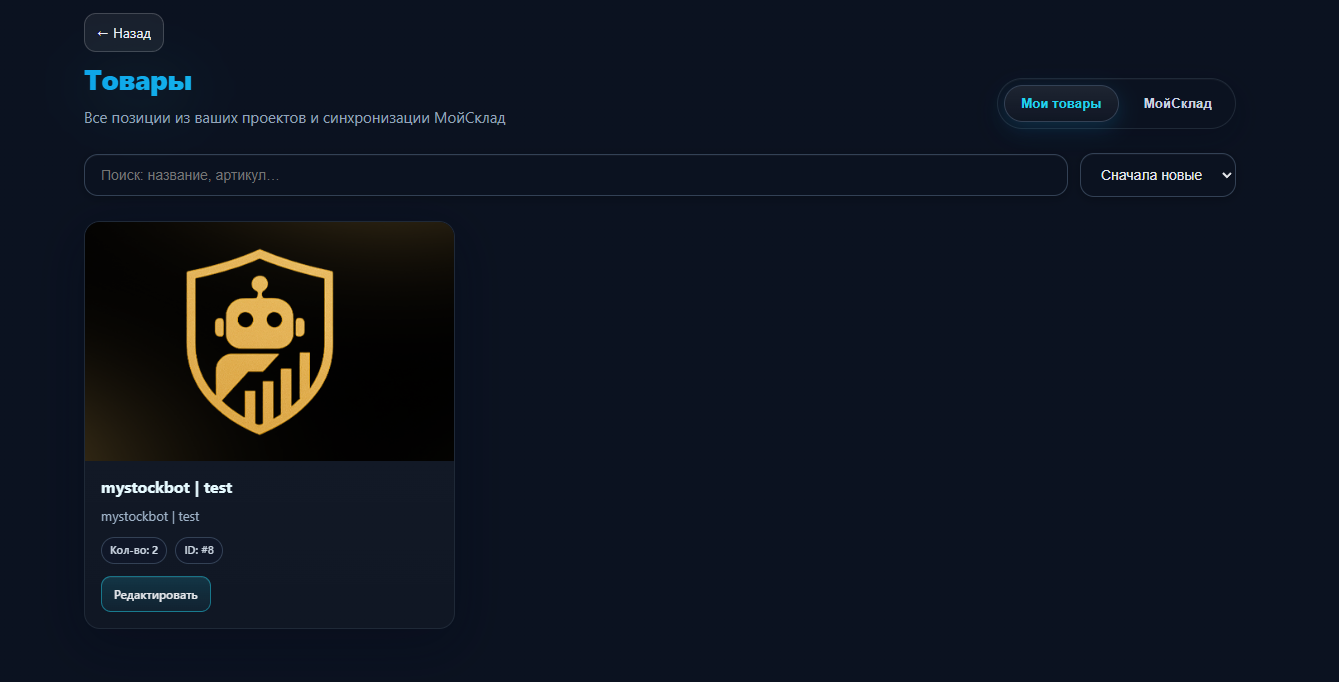
Работа с товарами
- редактирование;
- добавление;
- управление доступностью.
5. Пользователи, рассылки и промокоды
Управление клиентами, массовые рассылки и система промокодов.
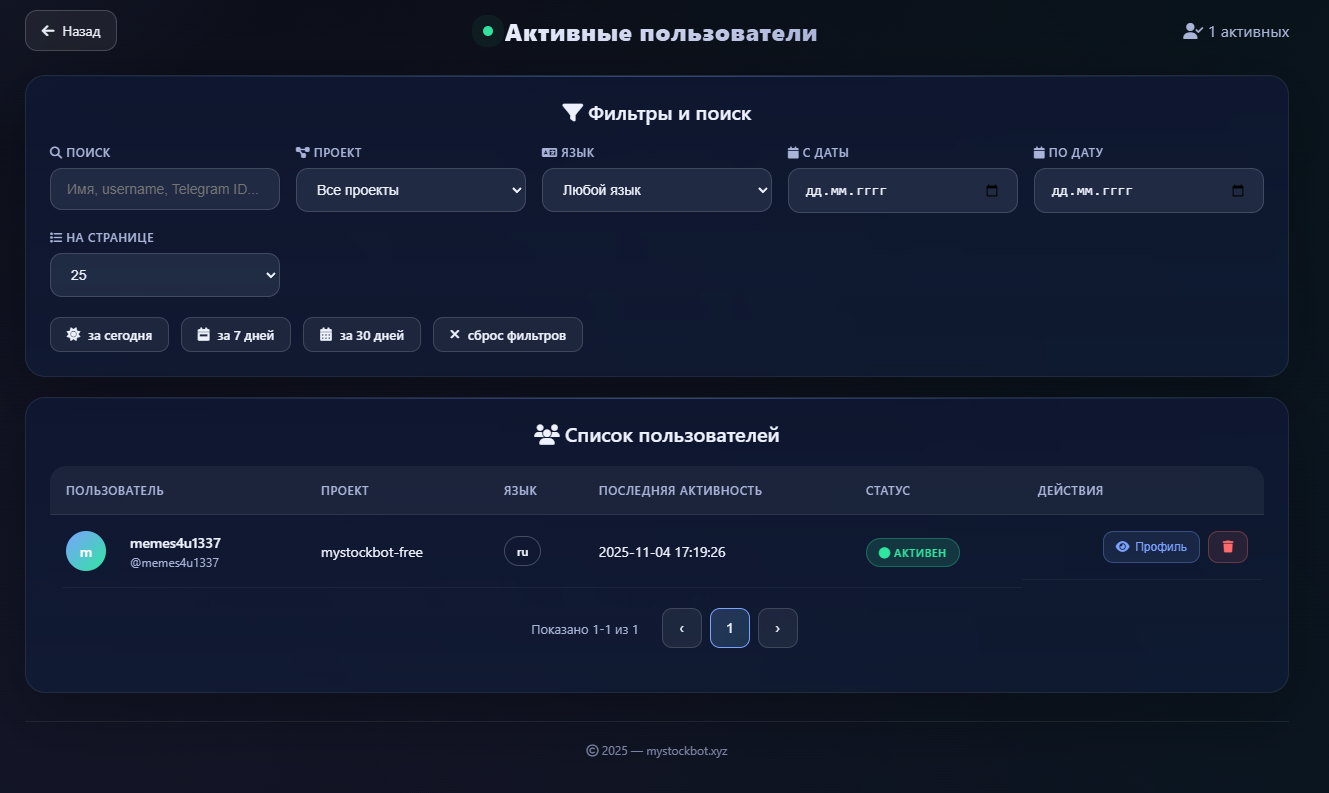
Модуль «Пользователи»
Список клиентов, их активность и история покупок.
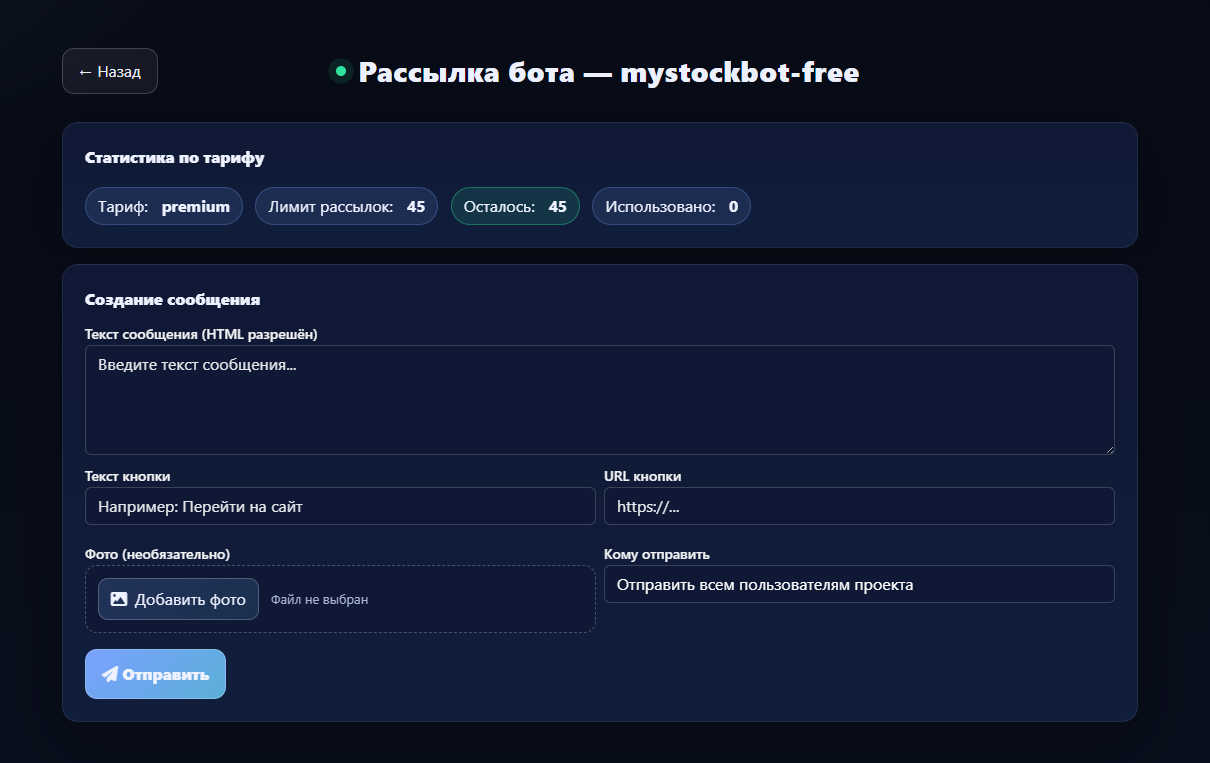
Модуль «Рассылки»
Модуль «Промокоды»
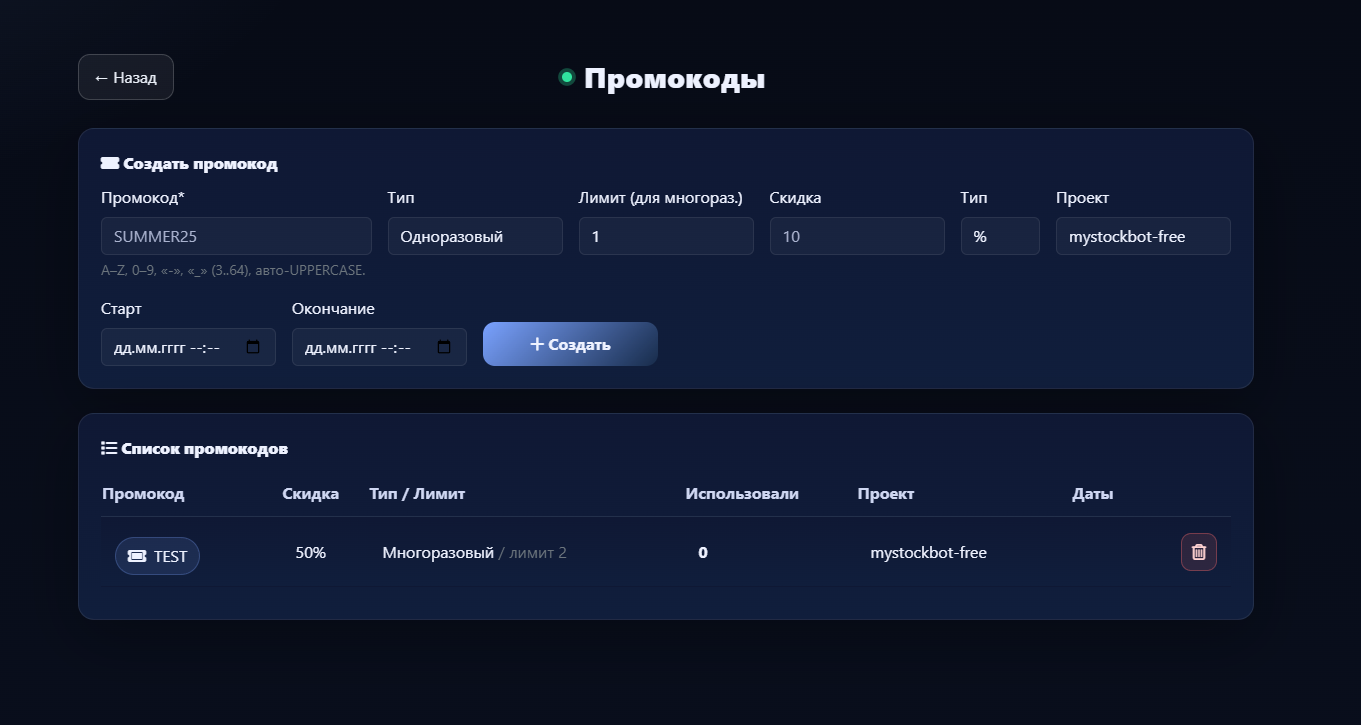
7. Выгрузка товаров из «МойСклад»
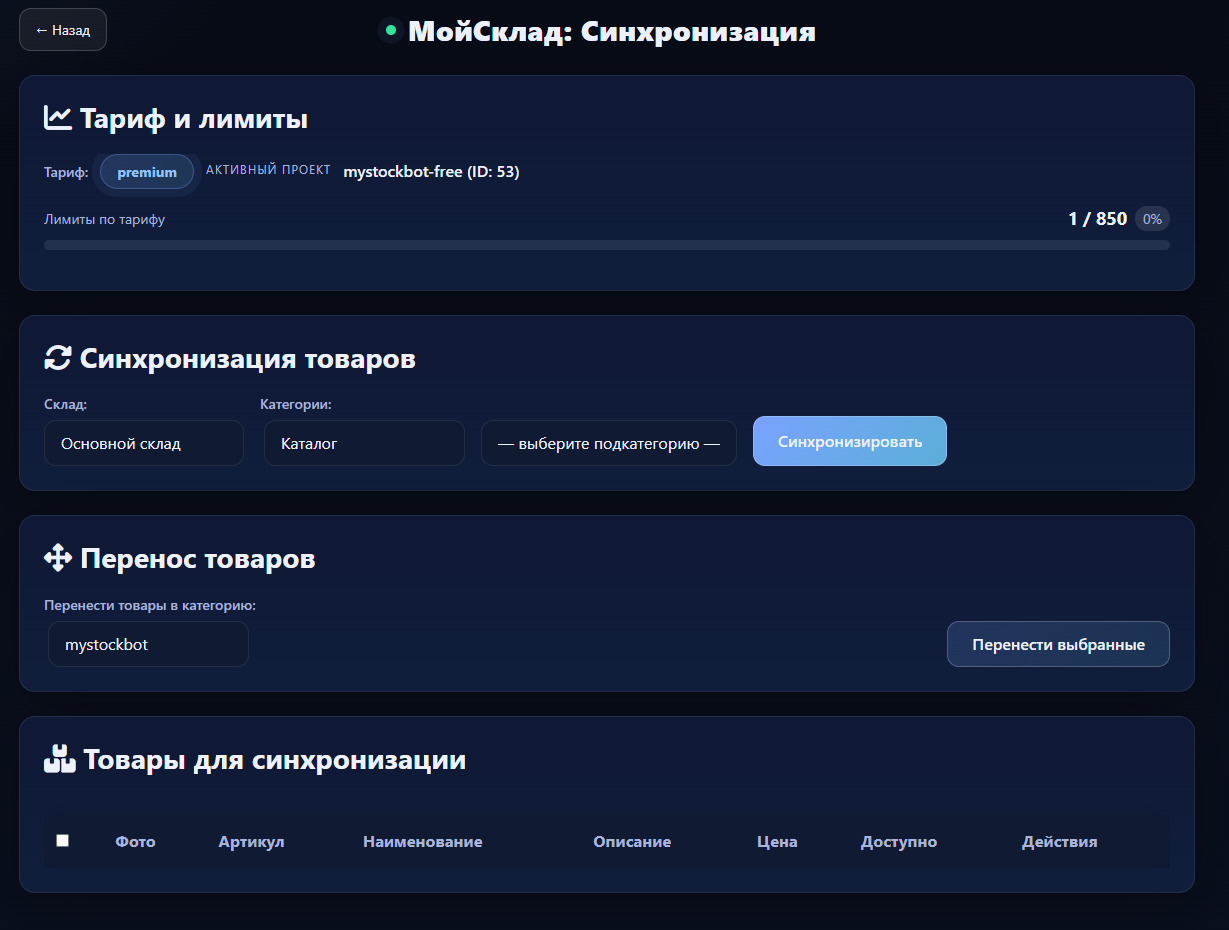
Выгружайте товары в панель управления и переносите их в локальные категории.
Откройте «Интеграции» → «МойСклад»
Выберите категорию/подкатегорию из «МойСклад».
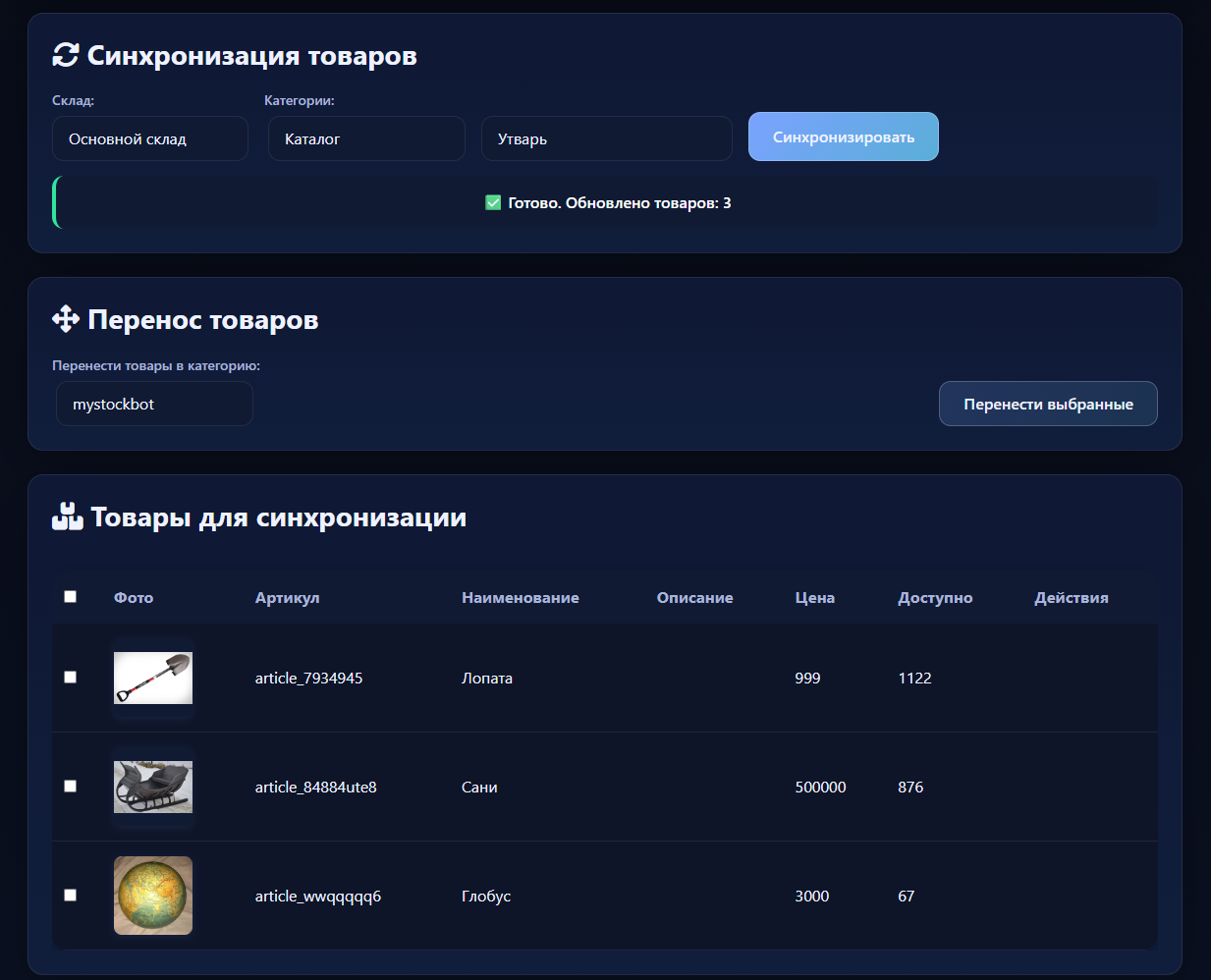
Синхронизация и перенос
Нажмите «Синхронизовать» и перенесите выбранные товары.
Вот что у вас должно получиться после прочтения «Инструкции по настройке и запуску Telegram-магазина»
У вас есть: Telegram-бот, активный проект, каталог, интеграция с «МойСклад» и готовый к приёму заказов магазин.